

Claude Code. (Sin saber programar)
Todo lo que necesitas saber sobre la herramienta que ha cambiado mi forma de trabajar. Instalación, agentes, skills, hooks y la anatomia completa de la carpeta .claude/

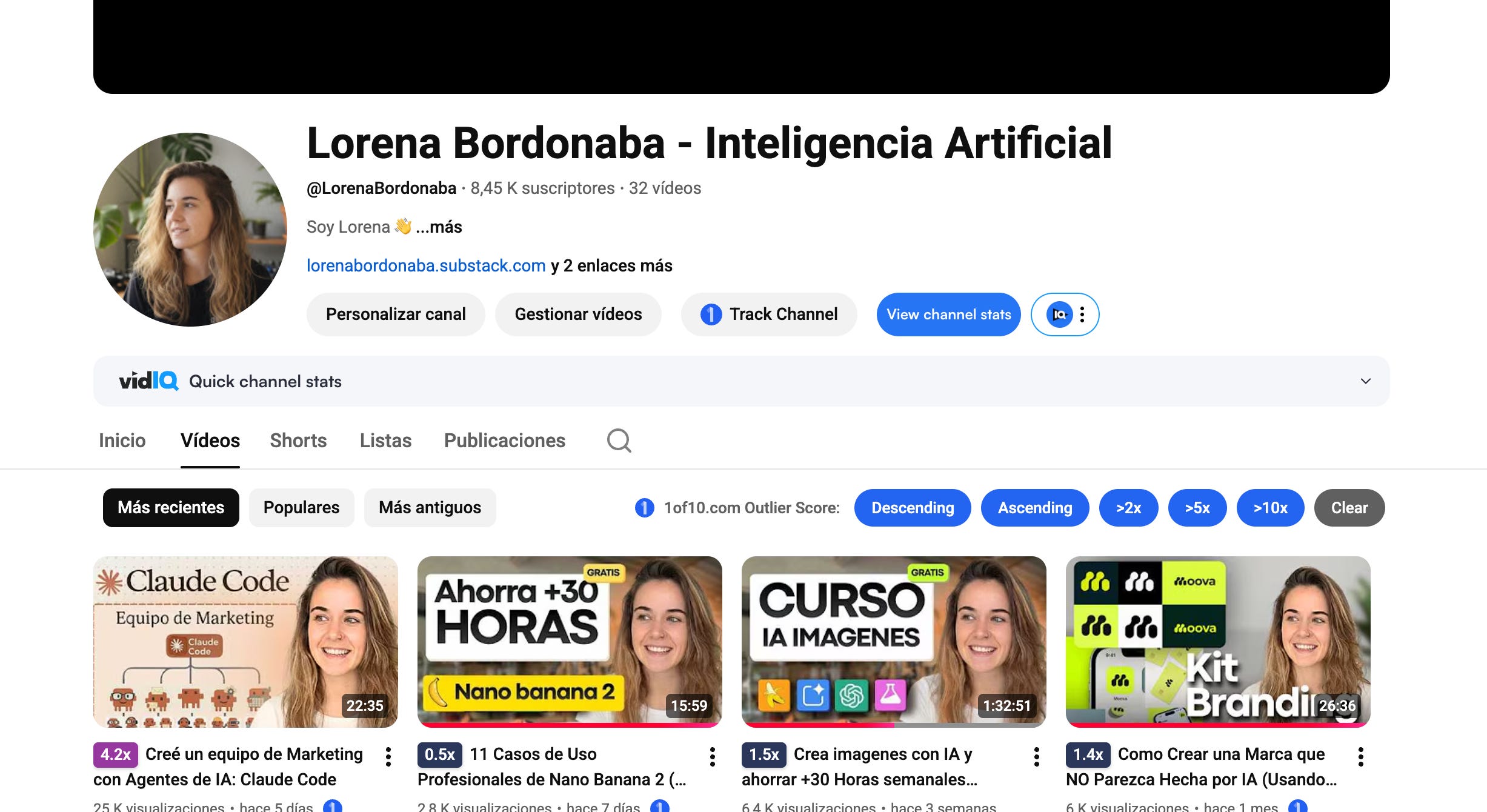
Este post es una continuación/ampliación de este video de aquí…
Antes de chuparte el contenido (que aviso es denso) .
¿Para que te va a servir… ?

El foco es contarte como ha cambiado mi forma de creación de contenido con Claude Code y como tu puedes hacerlo como yo.
Entender Claude Code.
Usarlo sin saber nada de programación.
Cómo puedes crear agentes y optimizar tu proceso de marketing/creación de contenido.
Pero, el tuyo será diferente, traslada conocimientos para adaptarlo.
Bien, arranquemos…
Claude Code se ha convertido en mi herramienta de trabajo principal.
Y no exagero.
Hoy no te traigo un ejemplo ficticio ni una marca inventada. Te traigo el sistema real que sigo para gestionar todo un proyecto de marketing con agentes de IA.
Al final de esta newsletter tendrás todo lo que necesitas para montar tu propio equipo de agentes. Totalmente desde cero. Aunque no sepas programar.
El ejemplo que te enseño, va de cómo automatizo un flujo:
La creación de videos en YouTube.
Tengo agentes especializados en tareas (scriptwriter, análisis, transcriptor, especialista en títulos y ctr, etc.
Un flujo de trabajo lo monto con un commando.
Le doy el conocimiento (a veces un audio, un escrito, lo que considere que tengo que contar) y le digo que a partir de ahí vaya llamando a cada agente cuando corresponda y cada uno monte su especialidad.
Se guarda todo en mi ordenador y a partir de ahí hago la parte manual. (La que no se puede o no quiero automatizar)
Algunas tareas como crear imagenes las hago conectando MCPs o con Skills.
Y aunque este es mi ejemplo, tu puedes montar tu sistema adaptado a tu propia estructura/flujo.
No te doy mas la turra.
Vamos a ello.
Contenido
Como instalar Claude Code (los 4 accesos)
Estructura del proyecto: tu espacio de trabajo
CLAUDE.md: el archivo mas importante
Agentes: tu equipo de IA
Skills y Commands: habilidades y flujos
MCPs: conecta tus herramientas externas
Settings.json: permisos y configuración
Anatomia completa de la carpeta .claude/
1. Como instalar Claude Code
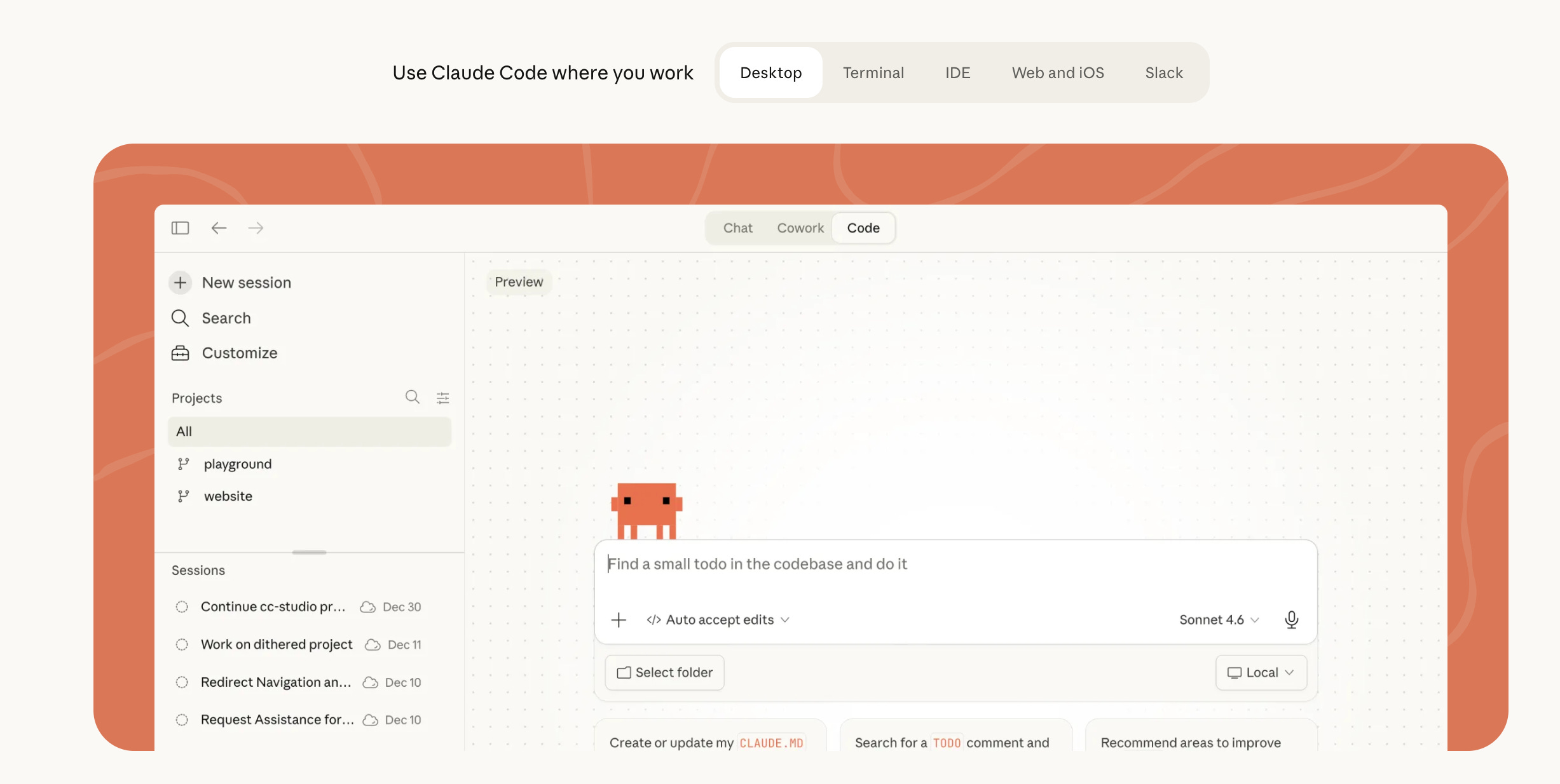
Claude Code tiene cuatro formas de acceso. Elige la que mas te encaje:
→ App de escritorio: Chat, Cowork y modo codigo - La mas visual y comoda
→ Extension de IDE:(Cursor/VS Code) Todas las capacidades dentro del editor
Mi recomendacion para este tutorial
→ Terminal directa: Control total por linea de comandos - Mas técnico
→ Web: (claude.ai/code) Claude Code en el navegador, sin instalar nada - Para tareas rápidas o sin acceso local
Te cuento cómo usar cada una, pero puedes encontrar todo explicado por aquí 👇
Esta todo en la web de Claude.
Instalación nativa (recomendada)
En Mac, Linux o WSL, abre tu terminal y ejecuta:
curl -fsSL https://claude.ai/install.sh | bash
En Windows PowerShell:
irm https://claude.ai/install.ps1 | iex
Tambien puedes instalarlo con Homebrew (brew install --cask claude-code) o con WinGet (winget install Anthropic.ClaudeCode).
La instalacion nativa se actualiza sola en segundo plano. Con Homebrew o WinGet tendras que actualizar manualmente.
Una vez instalado, entra en la carpeta de tu proyecto y escribe claude. Listo.
Documentacion oficial de instalación
Instalación en IDE (Cursor o VS Code)
Abre Cursor o VS Code (ambos son gratuitos)
Ve al panel de extensiones (
Cmd+Shift+Xen Mac,Ctrl+Shift+Xen Windows)Busca “Claude Code” e instala la extension oficial de Anthropic
Abre el Command Palette (
Cmd+Shift+P) y selecciona “Claude Code: Open in New Tab”
Ventaja del IDE: ves la estructura de archivos del proyecto al lado mientras trabajas. Es lo que yo uso en el dia a dia.
App de escritorio
Descargala directamente:
Necesitas una cuenta Pro (20$/mes). Abre la app, haz clic en la pestaña Code y ya estas dentro.
Si te da algún error durante la instalación, copia el mensaje de error y pégalo en cualquier chat de IA. Te dará la solución en segundos.
2. Estructura del proyecto: tu espacio de trabajo
Una vez tengas Claude Code funcionando, lo primero es crear la carpeta de tu proyecto.
Piensa en ella como el cuartel general de tu equipo de IA.
Ejemplo practico:
Crea una carpeta con el nombre de tu proyecto o empresa.
Dentro, organiza sub-carpetas con el contexto que Claude necesita:
contexto/ -- estrategia, forma de trabajar, conocimiento de la marca
marca/ -- colores, identidad visual, logos
plantillas/ -- posts, presentaciones, miniaturas, formatos
Importante: los archivos de texto deben ser .md o .txt para que Claude los procese mejor. Si esto te suena a chino, te lo explico un poco mejor. Un archivo .md (Markdown) no es mas que texto plano con formato simple. Puedes crearlo con cualquier editor de texto.
Dentro de tu proyecto también existira la carpeta .claude/ que es donde vive toda la configuración de Claude Code.
Pero de eso hablamos mas adelante.
3. CLAUDE.md: el archivo mas importante
Este es el archivo que Claude lee al inicio de cada sesión.
Se carga directamente en el contexto. Es como el prompt del sistema de tu proyecto.
Importante: Esto significa que suma tokens. Ten en cuenta el consumo. (Es el principal inconveniente de los usuarios de Claude. Se acaba rápido)
Optimiza cada palabra.
Que incluir en CLAUDE.md
Comandos de build/test/lint
Decisiones arquitectónicas clave
Convenciones de nombrado y estructura
Cosas que Claude no descubriría solo
Que NO incluir
Lo que ya esta en el linter o formatter
Documentación completa que se puede enlazar
Párrafos largos de teoria
Mantenlo bajo 200 lineas. Los archivos mas largos reducen la adherencia a las instrucciones. Si necesitas mas, usa la carpeta
.claude/rules/para dividir por temas.
Ejemplo de CLAUDE.md
# Proyecto: Agencia Marketing XYZ

## Comandos
npm run dev
npm run build

## Arquitectura
- Carpeta contexto/ contiene la estrategia de marca
- Carpeta plantillas/ contiene los formatos de contenido
- Todos los outputs van a la carpeta output/

## Convenciones
- Tono: profesional pero cercano
- Idioma: español
- Formato de entrega: Markdown (.md)

## Cuidado con
- Siempre leer el archivo de marca antes de crear contenido visual
- No generar contenido sin revisar primero la estrategia
Truco: Escribe /init en Claude Code para que genere un CLAUDE.md automáticamente analizando tu proyecto. Luego refínalo con lo que Claude no descubriría por su cuenta.
Documentacion oficial sobre CLAUDE.md
4. Agentes: tu equipo de IA
Ahora que ya tienes lo basico vayamos a lo interesante:
Los agentes son asistentes de IA especializados que trabajan dentro de tu proyecto. Cada uno tiene su propio contexto aislado, su prompt, sus herramientas y su modelo.
Como crear un agente
Abre Claude Code en tu terminal o IDE
Escribe
claudepara iniciar la sesiónEscribe
/agentspara ver el asistente de creaciónSelecciona “crear nuevo agente”
Sigue las instrucciones: nombre, descripción, herramientas, modelo, etc.
Claude genera el agente con su estructura optimizada.
El resultado: un archivo .md en la carpeta .claude/agents/ con el prompt completo del agente.
Mis agentes:

Para mi la clave esta en desglosar bien todas las tareas en especialistas.
Un agente que haga un video de youtube es GENERALISTA y esto da resultados GENERALISTAS
Mi estructura:
1. Agent -Premisa: Este agente crea de mi contenido una premisa interesante para YouTube, elimina discrepancias, y piensa como estructurar todo para la audiencia.
2. Agent -Estructura: Estructura el contenido adaptado a formato youtube y respetando como base siempre la premisa. Hook, Intro, Steps, Contenido, Re-hook, Contenido...
3. Agent - Title: Plantea 10 títulos basados en formatos ganadores y con contexto de mi data de youtube.
4. Agent - Research: Hace búsqueda en Youtube de competidores y Outliers del mismo tema. Saca bases que alimentarán a otros agentes como Title y Thumbnail.
5. Agent - Thumbnail: Prompts para miniaturas.
Mucha gente , me pregunta.
“¿Y esto funciona? ¿Y que calidad tiene el resultado?”
Tu resultado depende de la calidad de tu sistema. Y te adelanto algo, no va a funcionar bien a la primera, ve alimentandolo poco a poco, mejoralo, es como un trabajador. No parte sabiendo.
¿Como usar un agente?
En la terminal, escribe @ seguido del nombre del agente. Aparecen todos los agentes del proyecto.
Selecciona uno, dale instrucciones y deja que trabaje.
Sobre los permisos: la primera vez que un agente necesite ejecutar algo, te pedirá permiso. Puedes:
Proceder (una vez)
Proceder siempre (para no preguntar mas)
Evalúa el nivel de riesgo antes de dar permisos permanentes. No es lo mismo leer un archivo que ejecutar un comando de terminal.
Agentes personales: si quieres agentes disponibles en todos tus proyectos, créalos en ~/.claude/agents/.
Documentacion oficial sobre sub-agentes
5. Skills y Commands: habilidades y flujos
Skills (habilidades)
Las skills son paquetes de instrucciones reutilizables que los agentes pueden usar de forma autonoma o que tu puedes invocar manualmente.
Estructura:
.claude/skills/nombre-skill/
  SKILL.md        (instrucciones principales - obligatorio)
  template.md     (opcional: plantillas)
  examples/       (opcional: ejemplos)
  scripts/        (opcional: scripts auxiliares)
El SKILL.md lleva un frontmatter YAML con la configuración:
---
name: generar-miniatura
description: Genera miniaturas para YouTube usando la paleta de marca
allowed-tools: Bash(python *) mcp__fal-ai__run_model
---

Instrucciones para generar la miniatura...
Como instalar skills oficiales:
Anthropic tiene un repositorio de skills oficiales. Escribe /plugin en Claude Code y registra el repositorio.
Como crear tus propias skills:
Describe lo que quieres y Claude la genera automaticamente usando el skill-creator oficial. La skill se guarda en .claude/skills/.
Commands (comandos/flujos)
Los commands son flujos automatizados definidos en un solo archivo .md.
Van en la carpeta .claude/commands/:
.claude/commands/
  flujo-newsletter.md
  publicar-rrss.md
  analisis-semanal.md
Cada archivo describe un flujo en lenguaje natural: que agentes invocar, en que orden, donde guardar los resultados.
Para ejecutar un comando: escribe / en la terminal y aparecerá la lista de comandos disponibles.
La diferencia entre skills y commands: los commands son archivos únicos con un flujo. Las skills son carpetas con archivos de soporte (plantillas, scripts, ejemplos). Ambos crean un
/nombreque puedes invocar. Si una skill y un command tienen el mismo nombre, la skill tiene prioridad.
Skills personales: ~/.claude/skills/ para tenerlas en todos tus proyectos.
Documentacion oficial sobre skills y commands
6. MCPs: conecta tus herramientas externas
MCP = Model Context Protocol.
Es el sistema de comunicacion entre Claude Code y aplicaciones externas. Un estandar abierto que permite que Claude lea tus Google Docs, actualice tickets en Jira, tire datos de Slack o use cualquier herramienta con API.
Como configurar un MCP
Busca la configuracion MCP de la app que quieras conectar
Usa el comando
claude mcp addpara anadir el servidorLa configuracion se guarda en
.mcp.json(a nivel de proyecto) o en~/.claude.json(a nivel personal)
Importante sobre seguridad
Usa solo MCPs de aplicaciones oficiales y fiables. Cualquiera puede crear un servidor MCP. Verifica siempre la fuente.
Los MCPs requieren una API key de la aplicacion (clave secreta vinculada a tu usuario).
Ejemplo practico: fal.ai para modelos de imagen (Flux, etc.). Coste de ~0.04 euros por imagen. Conectas el MCP y tus agentes pueden generar imagenes directamente desde Claude Code.
Para ver los MCPs conectados: escribe /mcp en la terminal.
Documentacion oficial sobre MCP
7. Settings.json: permisos y configuración
El archivo settings.json es el centro de control de Claude Code.
Ejemplo basico
{
  "$schema": "https://json.schemastore.org/claude-code-settings.json",
  "permissions": {
    "allow": [
      "Bash(npm run *)",
      "Bash(git status)",
      "Read",
      "Write",
      "Edit"
    ],
    "deny": [
      "Bash(rm -rf *)",
      "Bash(curl *)",
      "Read(./.env)"
    ]
  }
}
Como funciona
Se ejecuta sin pedir confirmación
Tip: incluye siempre la linea
$schemapara tener autocompletado e inline validation en VS Code y Cursor.Te ahorra muchos errores.
Archivos de configuracion
Se comparte.claude/settings.json
Proyecto (equipo) Si.claude/settings.local.json
Personal en este proyecto
No (gitignored)~/.claude/settings.jsonPersonal (todos los proyectos)No
8. Anatomia completa de la carpeta .claude/
Vale, genial. Ya hemos visto cada pieza por separado.
Ahora la pregunta importante es: como encaja todo junto?
Aqui tienes la estructura completa:
A nivel de proyecto:
proyecto/
  CLAUDE.md                         # Instrucciones del proyecto
  CLAUDE.local.md                   # Tus preferencias personales (gitignored)
  .claude/
    settings.json                   # Permisos y configuracion del equipo
    settings.local.json             # Tus overrides personales (gitignored)
    agents/                         # Agentes del proyecto
      estratega-contenido.md
      analista-datos.md
      especialista-rrss.md
    skills/                         # Habilidades reutilizables
      generar-miniatura/
        SKILL.md
        scripts/
      crear-carousel/
        SKILL.md
        template.md
    commands/                       # Flujos automatizados
      flujo-newsletter.md
      publicar-rrss.md
    rules/                          # Reglas modulares por tema
      code-style.md
      api-conventions.md
      security.md
A nivel personal (~/.claude/)
~/.claude/
  CLAUDE.md                         # Instrucciones globales para todos los proyectos
  settings.json                     # Configuracion personal global
  agents/                           # Agentes personales
  skills/                           # Skills personales
  commands/                         # Commands personales
  projects/                         # Transcripts y auto-memoria por proyecto
    <proyecto>/
      memory/
        MEMORY.md
Dos niveles, un sistema
La realidad es que Claude Code funciona con dos niveles de configuración:
Proyecto (
.claude/) -- se commitea a git, lo comparte el equipoPersonal (
~/.claude/) -- tus preferencias, tu memoria, tus agentes privados
Lo que esta en el proyecto aplica a todos los que trabajen en el. Lo personal solo a ti.

Si lo vas a usar solo tu, da un poco más igual esta diferenciación.
La carpeta rules/
Merece mencion especial. Dentro de .claude/rules/ puedes crear archivos .md separados por tema. Se cargan automaticamente junto con CLAUDE.md.
Lo bestial: puedes hacer reglas que solo se activen para ciertos archivos con frontmatter YAML:
---
paths:
  - "src/api/**/*.ts"
  - "src/handlers/**/*.ts"
---

# Reglas de Diseno API

- Todos los handlers devuelven { data, error }
- Incluir validacion de inputs con zod
Esto solo se carga cuando Claude trabaja con archivos que coinciden con esos patrones. Ahorra contexto y reduce ruido.
Mi consejo: empieza simple. Un agente, un flujo. Ve añadiendo complejidad a medida que entiendas como funciona cada pieza.
Los agentes son archivos .md.
Las skills son carpetas con SKILL.md.
Los commands son archivos .md.
Todo es texto y es editable. No necesitas programar. Y lo que no entiendas, preguntale a Claude
Links a la documentación oficial
Y hasta aquí la news de esta semana.
Ha sido densa.
Lo se.
Pero si la guardas y la usas como referencia cada vez que quieras configurar algo en Claude Code, te va a ahorrar horas de buscar documentación.
O directamente metérselo a un asistente y que te guíe.
Si tienes dudas sobre alguna parte concreta -- agentes, skills, hooks, lo que sea -- en comentarios 👇
Nos vemos la semana que viene.
-Lorena
Recuerda, que este paso a paso te complementará el video que tienes por aquí 👇
Donde puedes ver el paso a paso.
PD. Este video fue creado con el sistema que explico.